가이드

캐릭터를 등록하고 첫 편을 다운로드하기까지, 화면 순서대로 정리했어요.

01

캐릭터 등록

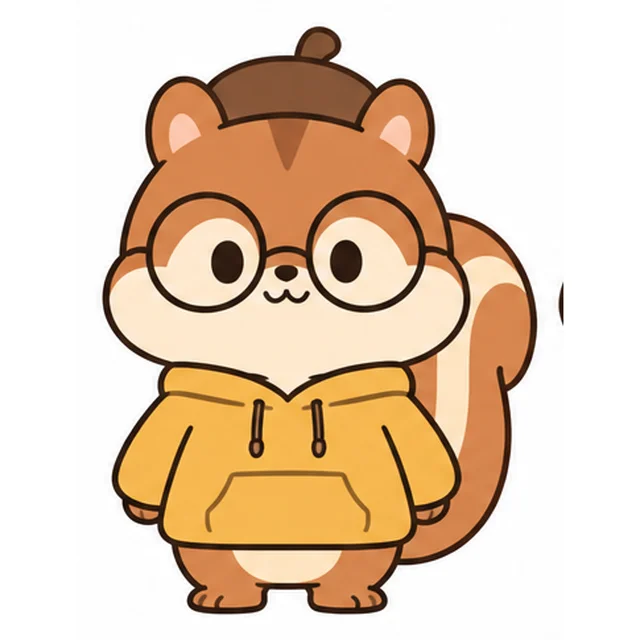
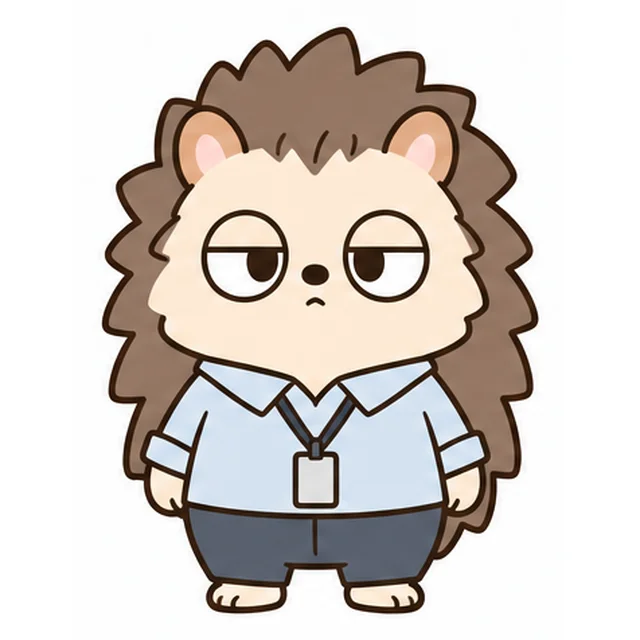
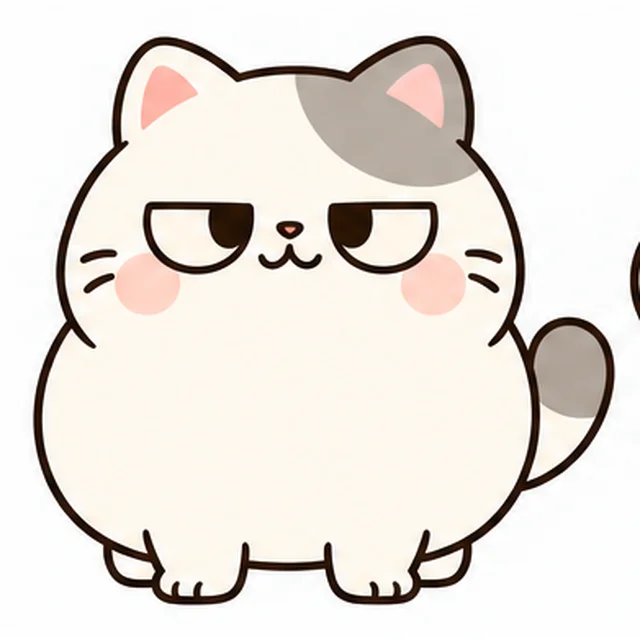
캐릭터는 한 번만 등록해요. 등록한 캐릭터는 편을 만들 때마다 골라 써요.

  1. 1

    그림 올리기

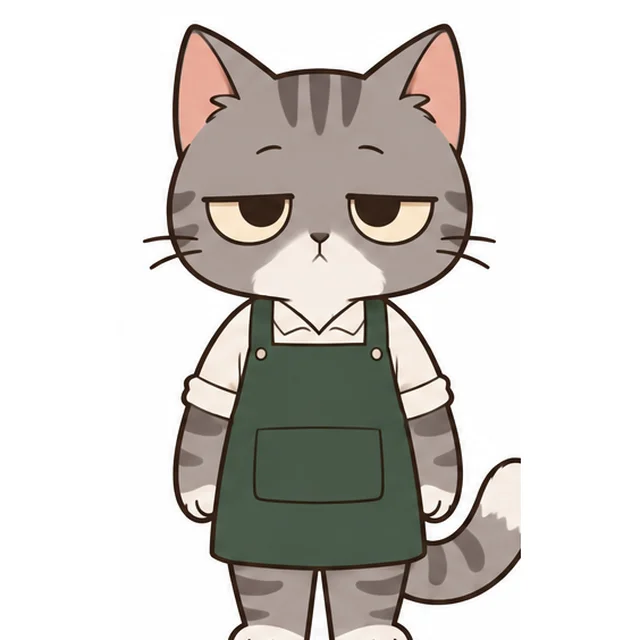
    얼굴과 옷이 잘 보이는 그림을 1~4장 올리고 이름을 적어요.

  2. 2

    한 명만 자르기

    한 그림에 여럿이 있으면 상자를 끌어 한 명만 보이게 잘라요.

  3. 3

    등록 검사

    이미 알려진 작품의 캐릭터와 거의 똑같으면 등록할 수 없어요. 검사는 30초쯤 걸려요.

  4. 4

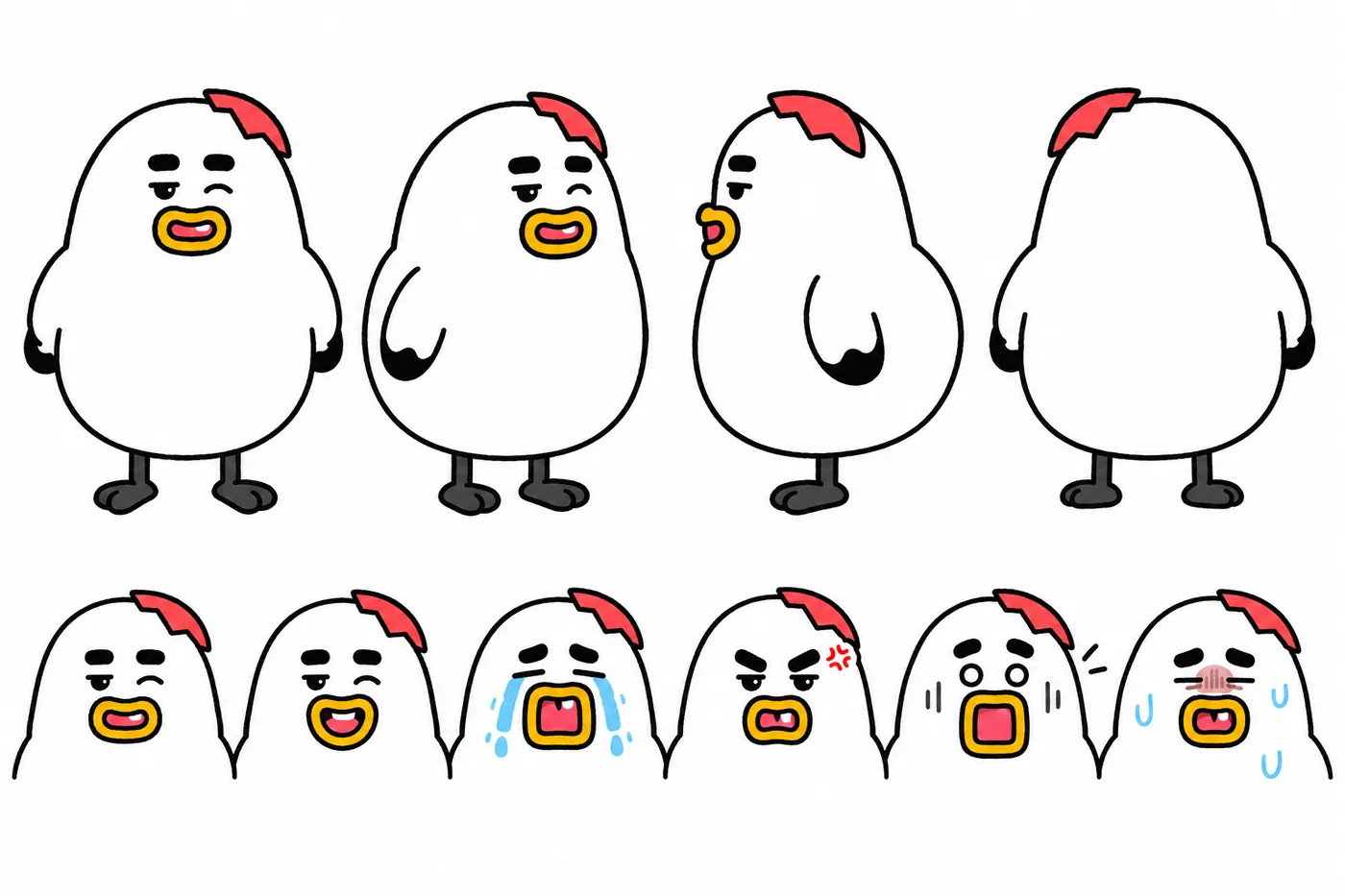
    시트 보기

    네 방향 모습과 표정 여섯 가지를 담은 캐릭터 시트가 나와요.

02

연출가와 대화

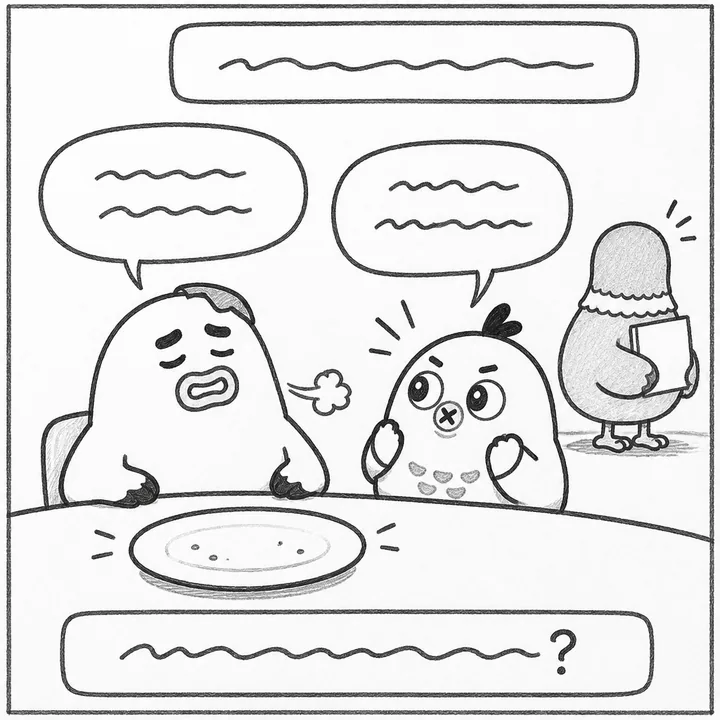
캐릭터와 컨셉을 고르고 한 줄 소개를 적으면, AI 연출가가 물어 가며 이야기를 함께 만들어요.

  1. 1

    캐릭터·컨셉·이야기 한 줄

    내 캐릭터에서 3명까지 고르고, 컨셉을 골라 그림 분위기와 구성을 정해요. 이야기는 한 줄이면 충분해요.

  2. 2

    답 고르기

    연출가가 묻는 말에는 고를 수 있는 답이 붙어요. 누르기만 해도 되고, 직접 써도 돼요.

  3. 3

    컷별 줄거리 확인

    이야기가 준비되면 컷마다 한 줄씩 정리해 보여 드려요. 마음에 들면 [콘티 만들기]를 눌러요.
03

콘티

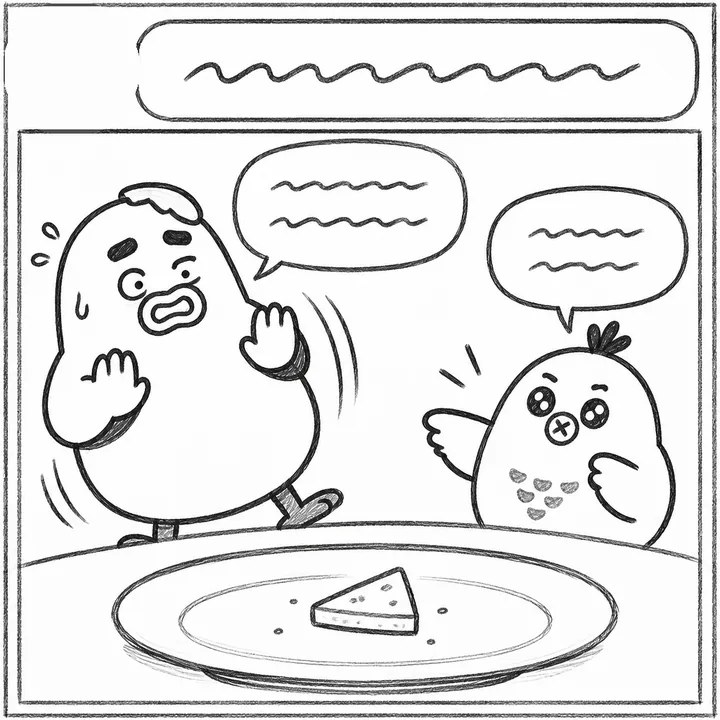
컷마다 흑백 콘티를 먼저 봐요. 색을 입히기 전에 여기서 고쳐 두세요.

  1. 1

    대사와 콘티 보기

    컷마다 대사가 먼저 보이고, 콘티는 그려지는 대로 위에서부터 나와요.

  2. 2

    고칠 곳 적기

    고치고 싶은 곳을 채팅으로 적어요. 연출가가 반영할 준비가 됐다고 답하면 [콘티에 반영]을 눌러요.

  3. 3

    제작하기

    콘티가 다 그려지면 컷 수, 걸리는 시간, 예상 크레딧을 확인하고 제작을 시작해요.

04

제작·편집

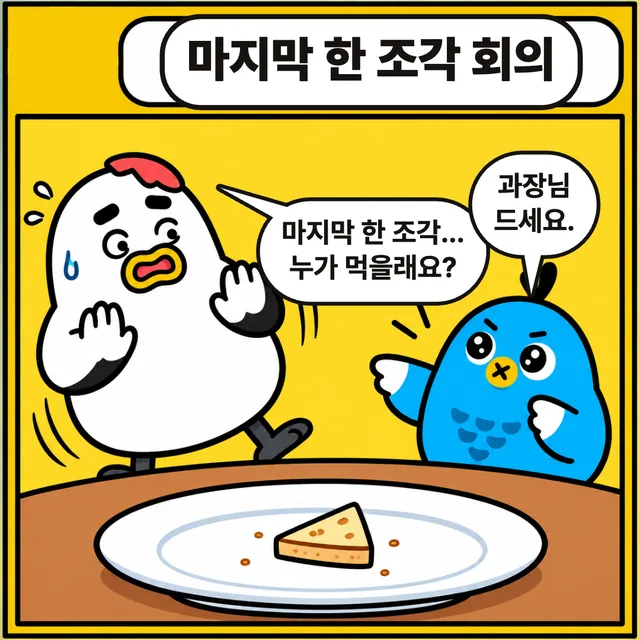
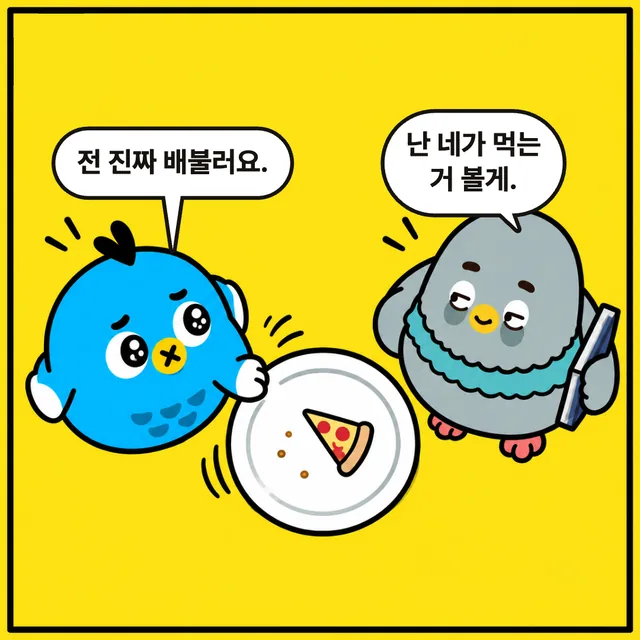
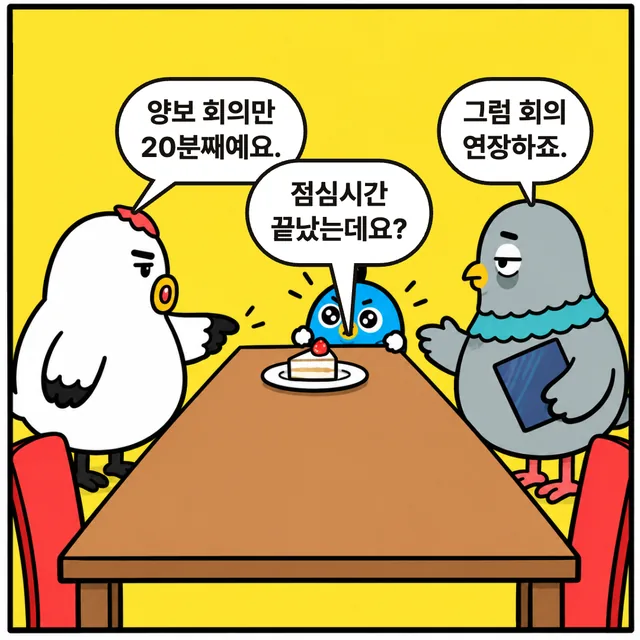
컷마다 콘티, 색, 말풍선 순으로 완성 컷이 돼요. 다 되면 편집기에서 말풍선을 다듬어요.

  1. 1

    제작

    다른 화면으로 가도 제작은 계속돼요. 알림을 켜 두면 다 됐을 때 알려 드려요.

  2. 2

    말풍선 고치기

    말풍선을 눌러 글자를 고치고, 끌어 옮기고, 크기를 바꿔요. 모양은 열 가지 중에서 골라요.

  3. 3

    글꼴

    글꼴 스무 가지 중 하나를 고르면 모든 말풍선에 한 번에 적용돼요.

05

다운로드

다 다듬었으면 다운로드해서 올려요. 만든 편은 보관함에 남아 언제든 다시 열어 고칠 수 있어요.

  1. 1

    컷 다운로드

    말풍선까지 넣은 완성 컷을 한 장씩 이미지로 다운로드해요.

  2. 2

    캡션

    편마다 캡션을 함께 만들어 둬요. 고쳐서 복사하거나 연출가에게 다시 써 달라고 할 수 있어요.

이제 내 캐릭터를 등록해 보세요

등록한 캐릭터로 바로 첫 편을 만들 수 있어요.